Pour mes tutos, je fais souvent des captures d’écran. Mais l’image seule ne suffit pas toujours : un petit bouton se voit mal, on ne sait pas forcément où cliquer. J’avais envie d’un outil pour préparer ces explications. C’est comme ça qu’est né Capture Studio.
Je le développe avec l’aide de l’IA. Je décris ce que je veux, puis je teste et on ajuste ce qui ne va pas. C’est ce qu’on appelle le vibe coding. Une fonction peut sembler bien sur le papier et se révéler peu pratique une fois devant l’écran.
Une capture, quelques flèches et c’est plus clair
On peut capturer une zone, une fenêtre aux dimensions exactes ou l’ensemble des écrans. Il y a aussi un retardateur, bien pratique quand il faut ouvrir un menu avant de prendre l’image.
Ensuite, on peut indiquer où cliquer avec une flèche, numéroter les étapes ou ajouter du texte. La loupe circulaire sert à agrandir un détail trop petit. Les annotations restent modifiables : si une flèche tombe à côté du bouton, on la remet au bon endroit.
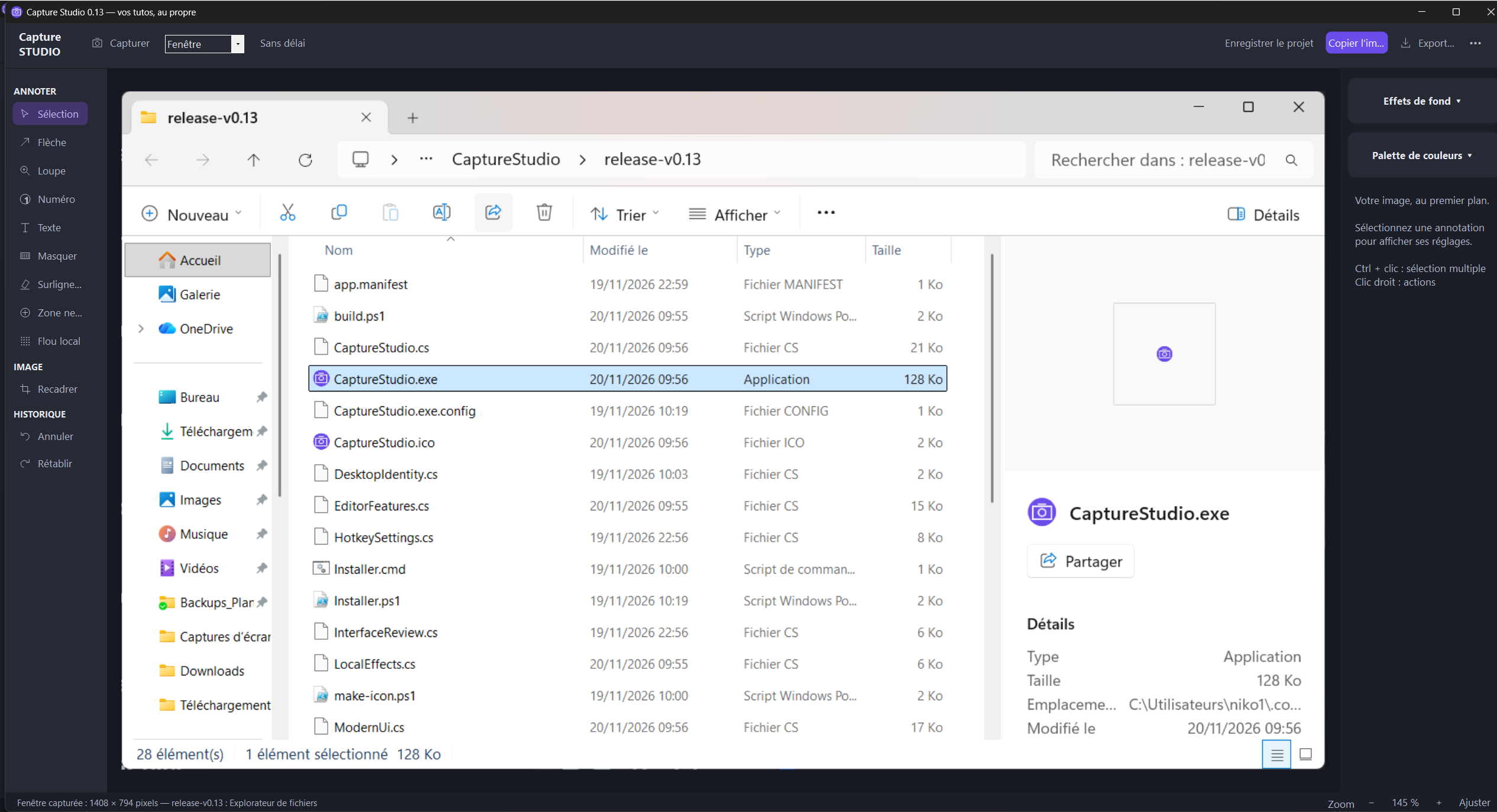
Le surligneur permet d’attirer l’attention sur une zone. Le masquage et le flou local servent à cacher une information personnelle. Avant de partager l’image, je vérifie quand même ce qui reste visible.
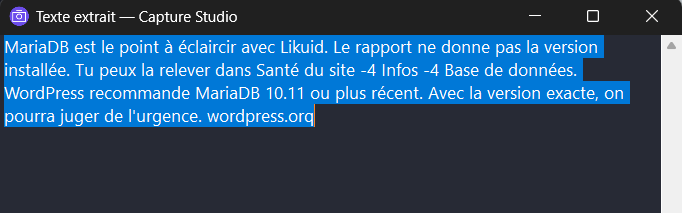
On peut recadrer l’image et zoomer à la molette pour travailler sur les détails. Il y a aussi l’OCR, pour récupérer le texte d’une capture sans tout retaper. Le résultat s’ouvre dans une fenêtre où l’on peut le corriger avant de le copier.
Reprendre son travail et partager le résultat
Les projets peuvent être enregistrés pour reprendre les annotations plus tard. C’est utile quand on prépare un tutoriel en plusieurs fois ou qu’il faut modifier une explication.
Pour récupérer une image du presse-papier dans Capture Studio, un Ctrl+V suffit. Une fois les annotations terminées, on peut exporter le résultat en PNG.
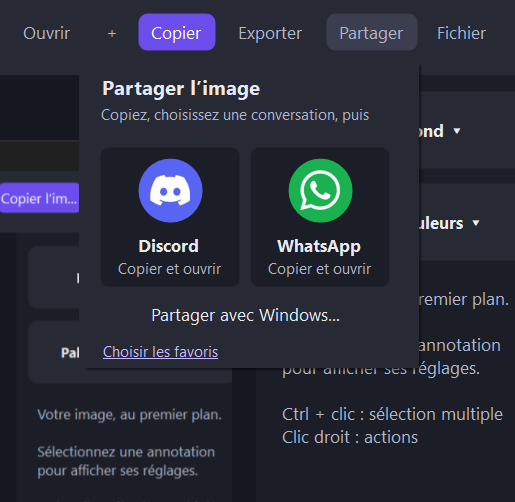
Pour l’envoyer, le menu Partager copie l’image et peut ouvrir Discord ou WhatsApp. Il reste à choisir la conversation et à la coller. On peut aussi passer par le partage Windows.
Un raccourci pour aller plus vite
J’utilise la touche Impr. écran pour lancer une capture, même lorsque l’éditeur est masqué près de l’horloge. Capture Studio doit rester ouvert en arrière-plan. Le raccourci se règle dans ses paramètres ; il faut parfois désactiver celui de Windows pour libérer la touche.
Le projet et les informations sur le logiciel sont disponibles sur le dépôt GitHub de Capture Studio.
Le tutoriel illustré à télécharger
J’ai préparé un guide PDF de cinq pages avec mes captures, du réglage de la touche Impr. écran au partage du résultat. Les images présentent une version antérieure du logiciel : certains menus peuvent avoir changé.
Télécharger le tutoriel Capture Studio (PDF)
Si vous l’essayez, les retours m’intéressent, surtout sur les bugs ou les manipulations qui vous compliquent la vie.
J’aimerais aussi pouvoir préparer des tutoriels vidéo. Pour le moment, l’outil reste consacré aux captures d’écran.
Laisser un commentaire